
| 일 | 월 | 화 | 수 | 목 | 금 | 토 |
|---|---|---|---|---|---|---|
| 1 | 2 | 3 | 4 | 5 | ||
| 6 | 7 | 8 | 9 | 10 | 11 | 12 |
| 13 | 14 | 15 | 16 | 17 | 18 | 19 |
| 20 | 21 | 22 | 23 | 24 | 25 | 26 |
| 27 | 28 | 29 | 30 |
- dpdk
- nic
- hiredis
- HugePage
- Pubsub
- SR-IOV
- polling
- Subscribe
- Descriptor Ring
- pmd
- Mempool
- kni
- DPDK EAL
- mbuf
- Publish
- DPDK 초기화
- Kernel Bypass
- redisReply
- redis
- DPDK Architecture
- lcore
- rte_eth_dev
- redisGetReply
- Today
- Total
우당탕탕 개발일지
[AI] Claude CLI 설치 가이드 (feat. macOS) 본문
Claude CLI를 사용하기 위한 절차이며, 더 자세한 내용은 Claude Code의 Docs에서 확인 가능하다.
https://code.claude.com/docs/ko/quickstart
빠른 시작 - Claude Code Docs
Claude Code에 오신 것을 환영합니다!
code.claude.com
Claude CLI 설치 (macOS)
macOS 기준 기본 쉘에서 다음 명령어를 실행하면 Claude CLI가 설치된다.
curl -fsSL https://claude.ai/install.sh | bash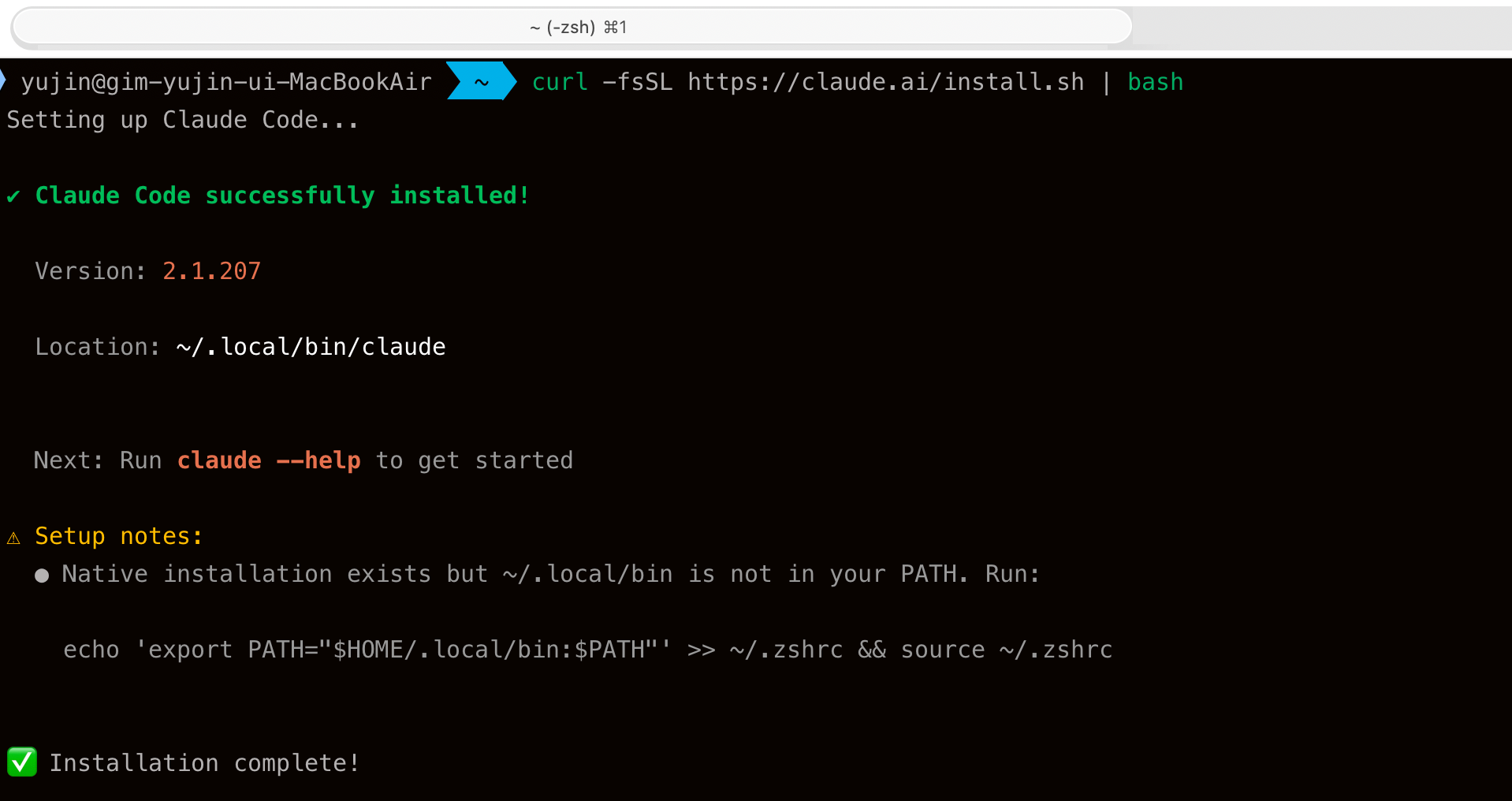
설치가 완료되면 클로드 공식 문서 상 claude 명령어를 실행하여 대화형 세션을 시작할 수 있다고 안내하고 있다.
claude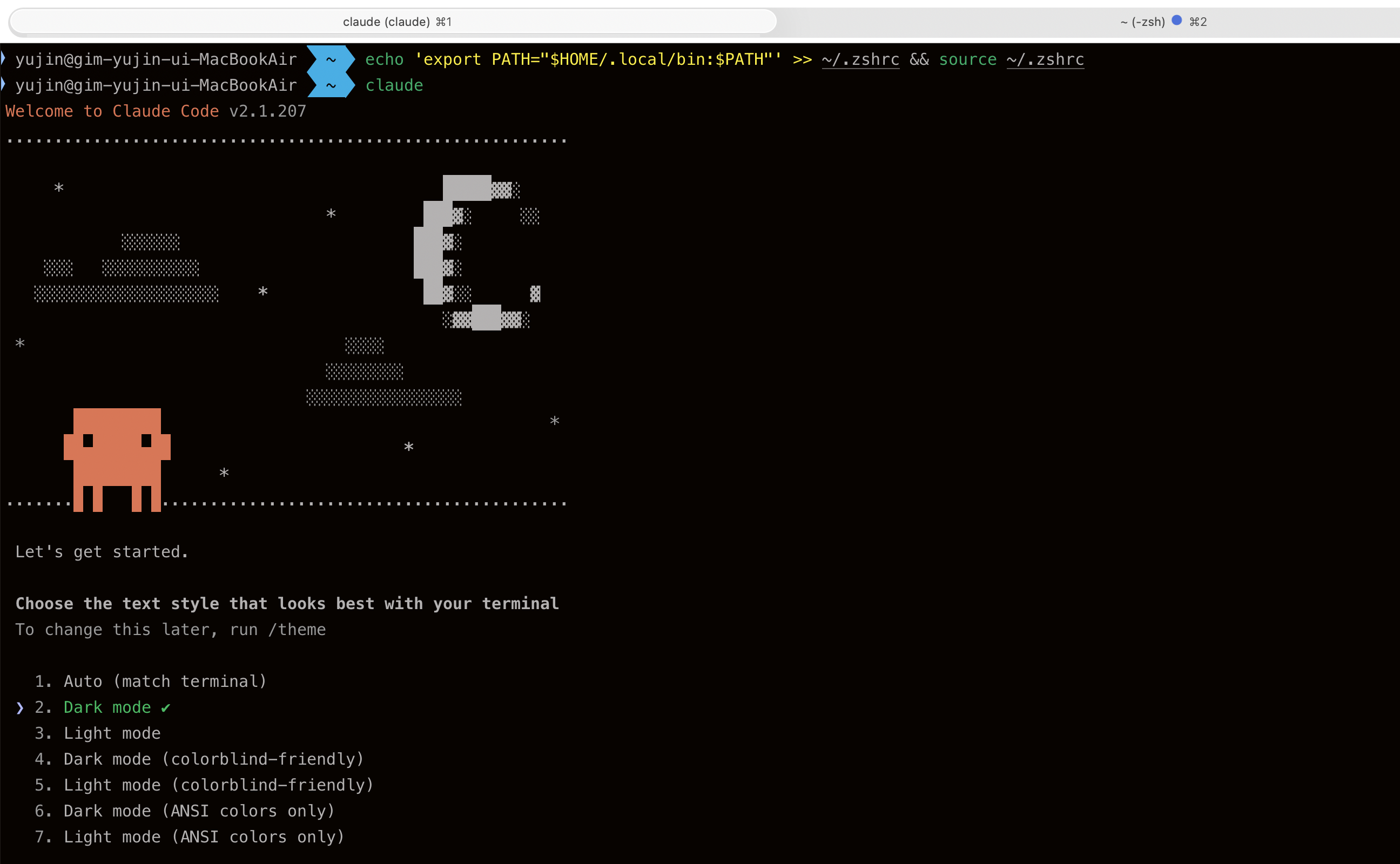
PATH를 적용한 후, claude 명령어를 통해 정상적으로 대화형 세션이 실행되었다.
Login
Claude CLI를 사용하기 위해서는 최초 한 번 로그인이 필요하다.
claude 명령어를 실행하면 로그인 화면이 나타나며, 다음 세 가지 인증 방식을 지원한다.
- Claude Pro, Max, Team 또는 Enterprise (권장)
- Claude Console (선불 크레딧이 있는 API 액세스).
- Amazon Bedrock, Google Cloud의 Agent Platform 또는 Microsoft Foundry (엔터프라이즈 클라우드 제공자)
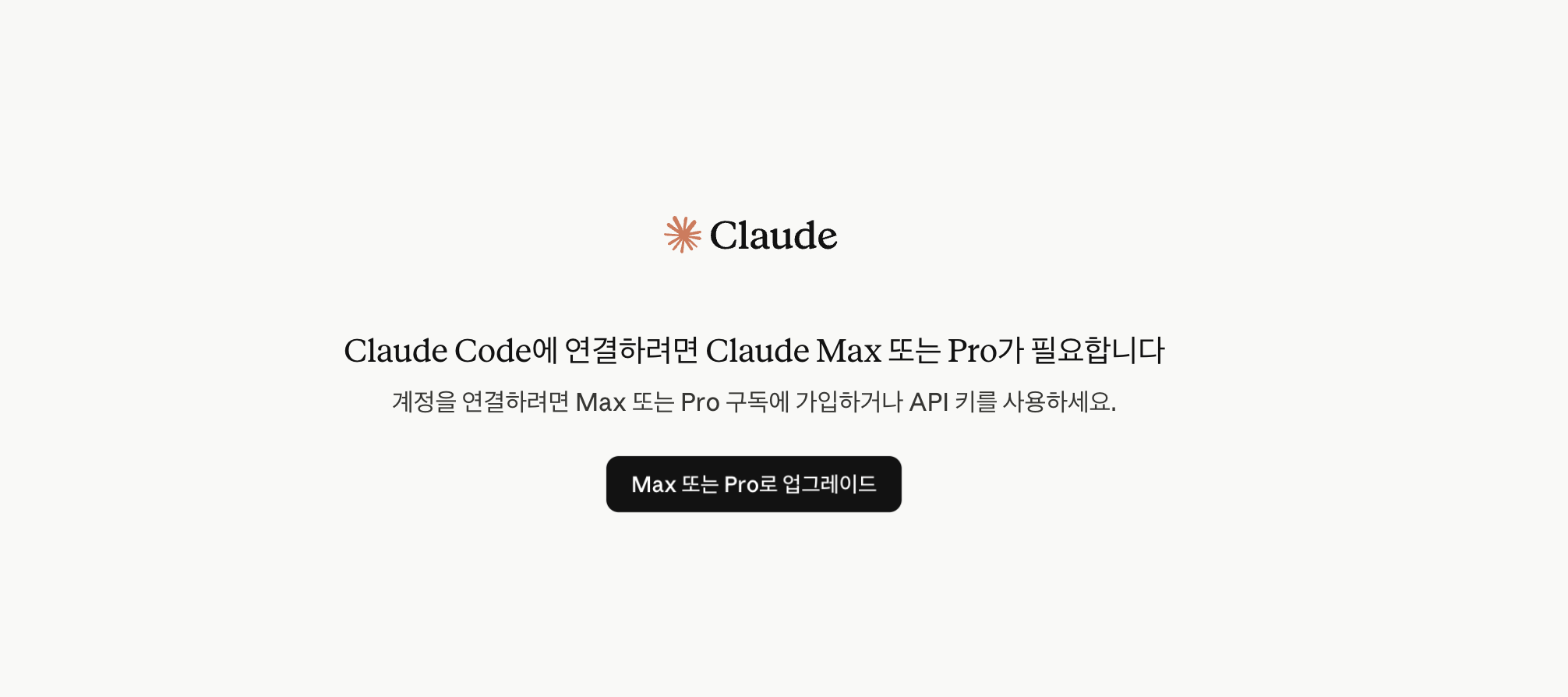
일반적으로 Claude 구독을 사용하는 경우에는 첫 번째 Claude Pro, Max, Team 또는 Enterprise 계정을 선택하여 로그인하면 된다.
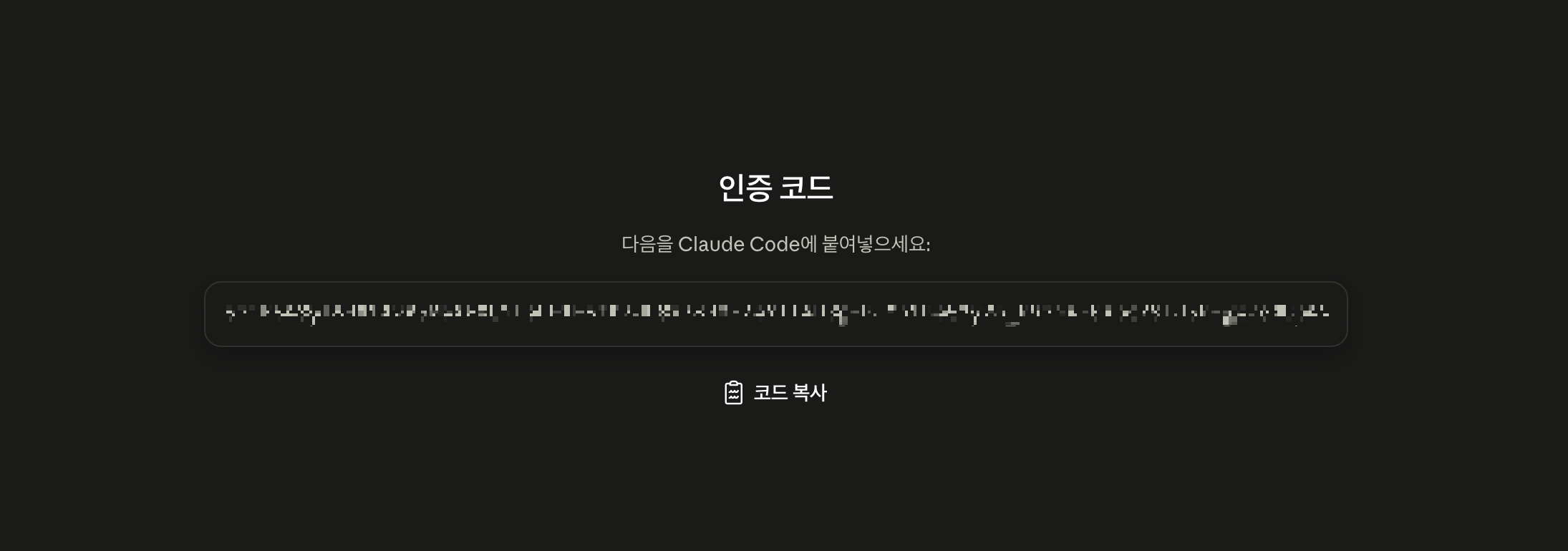
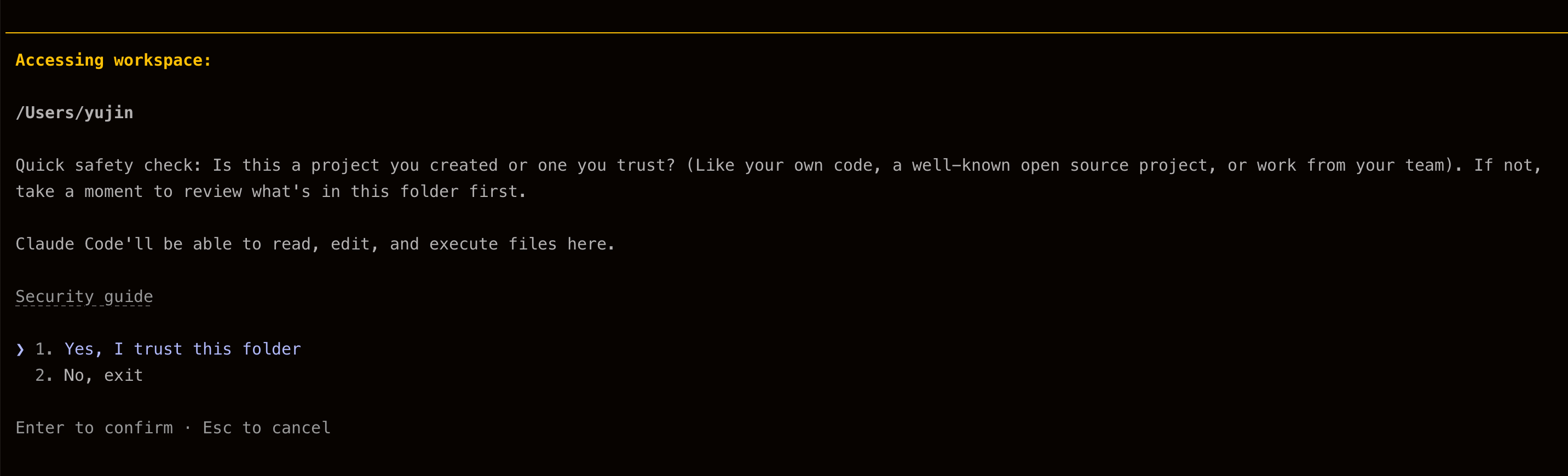
로그인 완료 후 브라우저에서 인증을 마치면 CLI를 바로 사용할 수 있다.
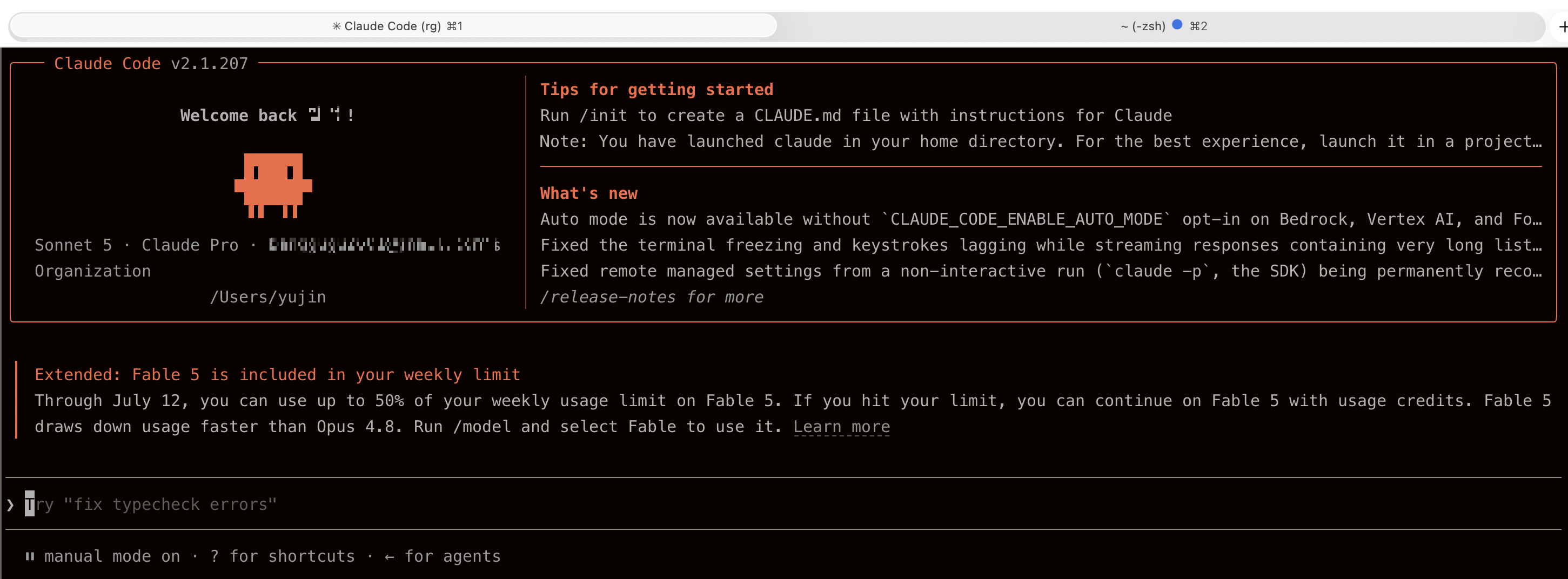
Session
claude
위 명령어를 입력하면 새 세션이 시작된다.
Claude Code는 사용자의 작업 내용을 세션에 기록한다. 세션에는 보통 다음 내용이 포함된다.
- 사용자와 Claude의 대화
- Claude가 읽은 파일
- 수정한 코드와 작업 흐름
- 현재까지의 context
Claude Code의 세션은 고유한 ID가 자동으로 할당되며, 세션 이름으로 구분이 가능하다.
- claude -n <session-name>
- /rename <session-name>
Claude가 종료되어도 세션 기록이 저장되어 있기 때문에 이어서 작업이 가능하다.
- claude --continue : 가장 최근 세션 이어서 시작
- claude -- resume : 이전 세션 목록에서 선택
claude -- resume
- Ctrl+A : 모든 프로젝트 세션 보기
- Ctrl+W : 저장소의 모든 worktree 세션 보기
- Ctrl+B : 현재 git 분기의 세션만 필터링
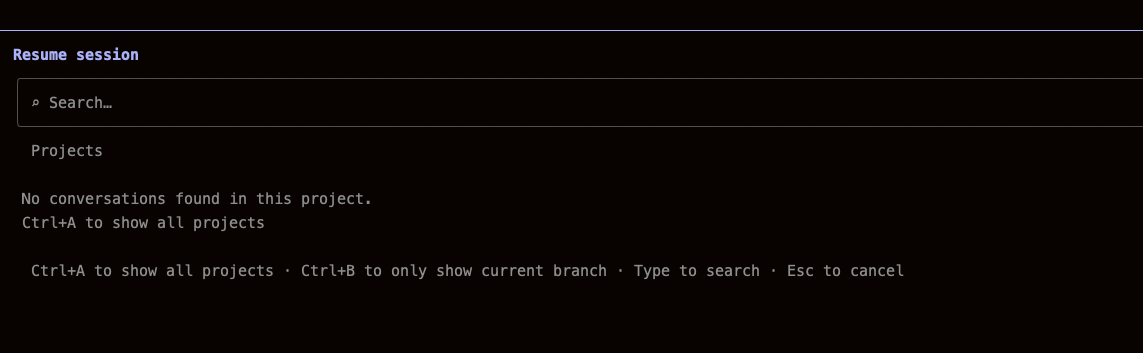
claude --resume 수행하면 다음과 같이 화면이 뜨며, ctrl + A를 누르면 세션 목록 확인이 가능하다.

Context
Claude Code는 사용자와 주고받은 질문, 답변, 작업 결과를 현재 세션의 context에 저장한다. 각 세션마다 독립적인 context를 가지며, 다른 세션과 내용이 연동되지 않는다.
각 세션은 사용할 수 있는 context의 크기가 제한되어있다. 다음 명령어를 입력하면 현재 context 사용량을 확인할 수 있다.
/context
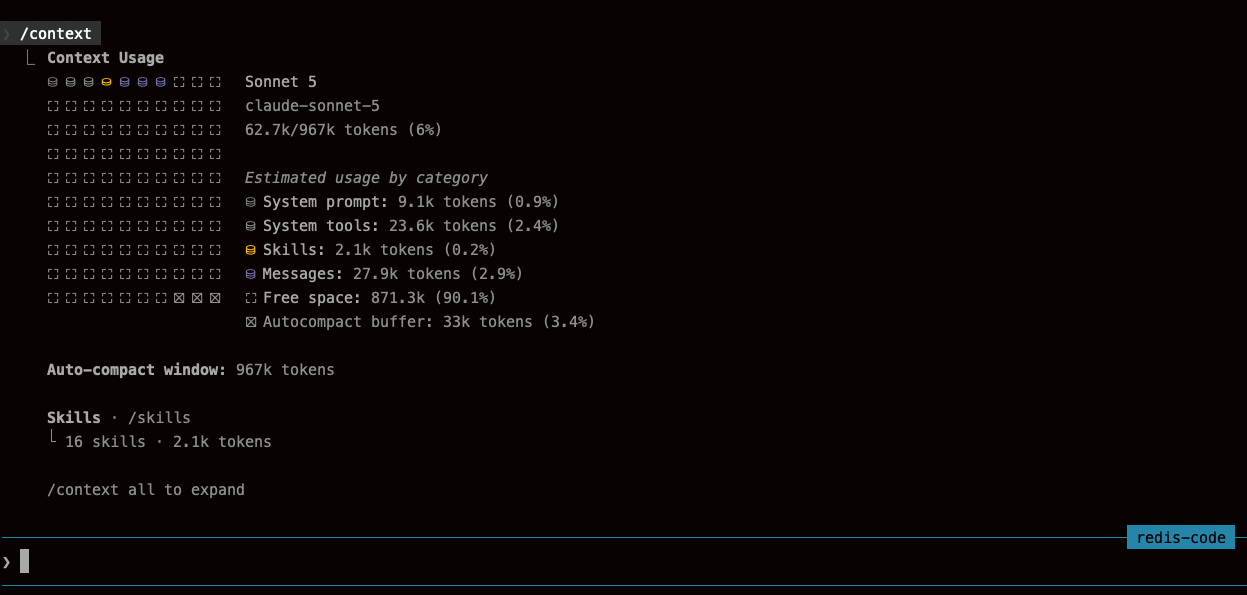
context가 풀 차면 새 세션으로 이동을 해야 하는데, 이때 Claude Code는 압축 기능을 제공한다. 다음 명령어를 수행하면 현재까지의 작업 내용을 요약한다.
/compact
압축을 하더라도 오래된 세부 내용은 현재 context에서 빠질 수도 있다. 그래서 중요한 내용의 경우, CLAUDE.md에 저장하는게 좋다.
CLAUDE.md
CLAUDE.md는 Claude Code가 프로젝트를 작업할 때 참고하는 지침 파일이다. 프로젝트 루트에 작성해두면 Claude Code가 실행될 때 자동으로 읽는다.
/memory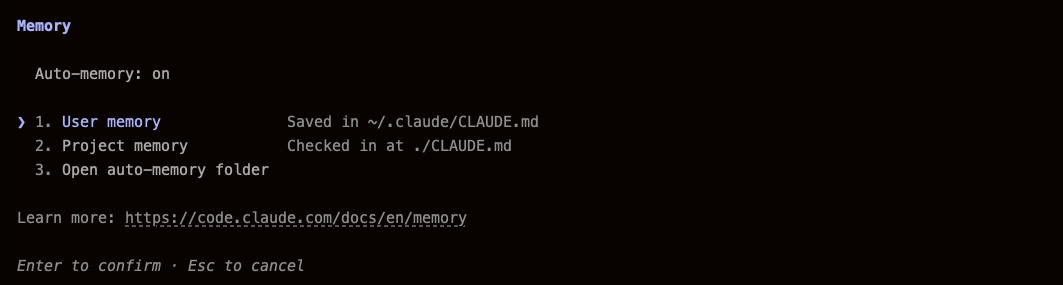
위 명령어를 입력하면 현재 적용 중인 파일을 편집할 수 있다.
권한 자동 승인
작업을 하다보면 Claude Code가 계속 권한 확인을 묻는다. 입력할 때까지 작업을 수행하지 않기 때문에 자동 승인을 걸어두는 방법을 사용한다.
claude --permission-mode acceptEdits